Printess beschikt over een breed palet aan fotofuncties. Functies om foto’s op creatieve wijze te plaatsen en te bewerken. In dit artikel een conversieverhogende en dus veel gebruikte functionaliteit: de ‘fotosplitter’.
Op het moment dat er voor een specifieke artikelgroep -of een specifiek artikel- een Template wordt gebouwd, is het niet bekend of de potentiële koper van het betreffende artikel, één foto of meerdere foto’s wil plaatsen. Een eenvoudig voorbeeld. Het artikel betreft een T-Shirt waarbij op de voorzijde een foto kan worden geplaatst. Het kan goed zijn dat de betreffende bezoeker/klant niet één foto wil plaatsen, maar 2, of 3 of meer. Deze mate van flexibiliteit verhoogd de creatieve mogelijkheden voor de bezoeker en -nog belangrijk- verhoogd de kans op conversie.
Printess Splitter
Om het voor de bezoeker zo flexibel mogelijk te maken, beschikt Printess over de Splitter-functie. Zie onderstaande animatie.
Indien de splitterfunctionaliteit is geactiveerd heeft de bezoeker de mogelijkheid om een foto horizontaal en/of verticaal te ‘splitten’ c.q. te knippen. Op deze wijze kan de bezoeker in plaats van één foto, twee, drie, vier of meer foto’s plaatsen. Zoals zichtbaar in bovenstaande animatie. Vervolgens is het mogelijk om de verhoudingen tussen deze foto’s aan te passen. Elke individuele foto kan kleiner of groter worden gemaakt, waarbij de overige foto’s automatisch mee-schalen. Hierdoor blijft de totale afmeting van het object gelijk.
Aanvullend is het mogelijk om de afstand tussen de individuele foto’s aan te passen. Deze afstand kan worden ingesteld in 5 stappen, 0, Small, Medium, Large en Extra Large. Vervolgens kan worden bepaald of rondom een rand zichtbaar dient te zijn.
De Printess Splitterfunctie biedt optimale flexibiliteit voor de potentiële klant. Als deze het ontwerp kan maken zoals gewenst, is de kans op conversie gemaximaliseerd.
Printess Designer Client
Elke template wordt gecreëerd en onderhouden vanuit de Printess Designer client. In de Designer Client kan een foto-object worden geplaatst. In de instellingen van het betreffende object kan de Splitter-functionaliteit worden geactiveerd. Zie onderstaande animatie.
Hierbij zijn er meerdere mogelijkheden:
- Het foto-object wordt als één object geplaatst met de Splitter-functionaliteit actief. In de basis kan de bezoeker vanuit de Buyer-Side één foto plaatsen. Indien de bezoeker meerdere foto’s wenst te plaatsen, kan deze zelf aan de hand van de Splitter bepalen in welke richting het object dient te worden ‘knipt’ en verdeeld, horizontaal en/of verticaal. Dit biedt de bezoeker optimale vrijheid qua aantal en qua indeling;
- De 2e mogelijkheid is dat het foto-object al bij het ontwerpen van de Template op basis van de Splitter-functionaliteit wordt verdeeld. Zoals in bovenstaande animatie, waarbij het object is verdeeld in 4 foto-objecten. De bezoeker kan vervolgens vanuit de Buyer-Side de verhoudingen tussen de 4 ‘sub-objecten’ aanpassen.
Met behulp van de Splitter-functionaliteit kan het object desgewenst nog verder worden verdeeld, horizontaal en/of vertikaal. Tevens kan het aantal foto’s worden verkleind, door de gewenste foto in zijn geheel -horizontaal of verticaal- groter maken.
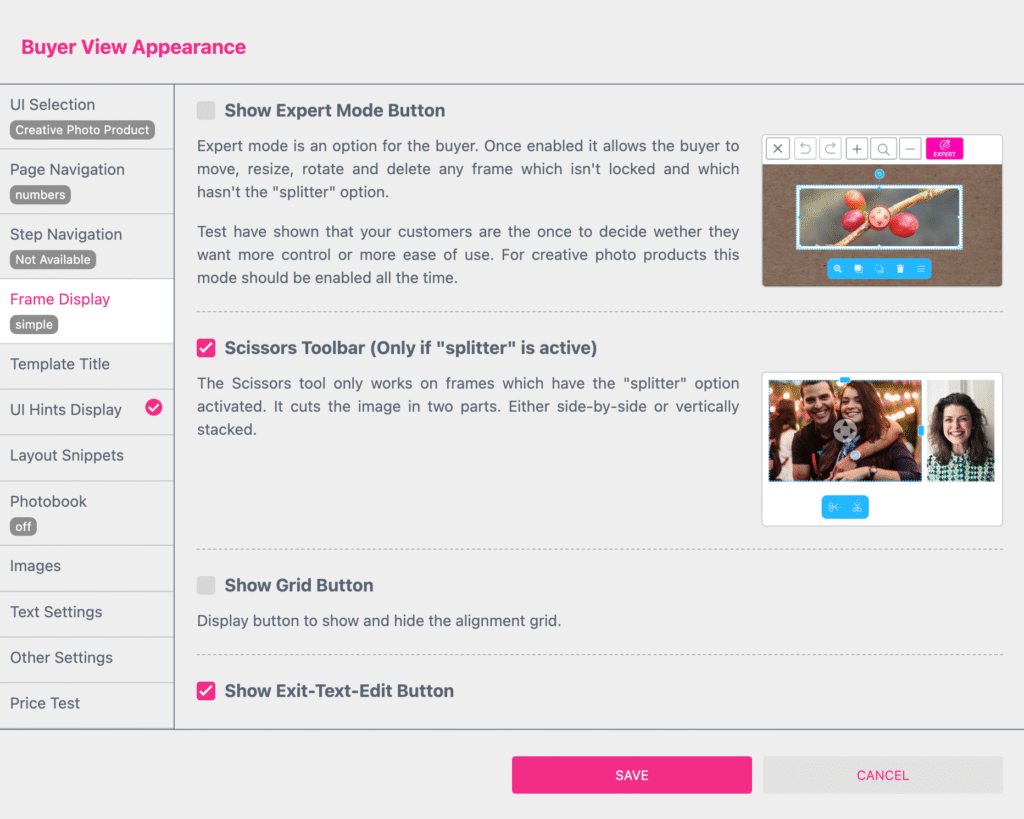
Vanuit de Template instellingen -zie onderstaande afbeelding- kan worden bepaald of de splitterfunctionaliteit qua het ‘knippen’ van foto’s voor de bezoeker zichtbaar is. Als deze functie zichtbaar is, kan de bezoeker de foto in meer objecten verdelen. Als deze functie niet zichtbaar is, kan de bezoeker uitsluitend gebruik maken van het aanpassen van de verhoudingen tussen de bestaande objecten.
De Splitterfunctionaliteit is een krachtige functionaliteit, die breed inzetbaar is. In principe bruikbaar binnen Templates van alle mogelijke artikelen, van wenskaarten, tot T-Shirts en van fotoboeken tot posters.